Para ver IPTV en Fire TV Stick necesitas una conexión estable, una aplicación compatible con tu modelo y un acceso a contenidos autorizado. El orden importa: comprueba primero si tu dispositivo utiliza Fire OS o Vega OS; después instala el reproductor y añade los datos que te haya facilitado tu proveedor.
Esta guía te ayuda a elegir la ruta correcta, configurar una lista y resolver los fallos más habituales sin cambiar de aparato ni reinstalar todo a ciegas. Si empiezas desde cero, puedes consultar antes qué es IPTV y cómo funciona.
Qué necesitas antes de empezar
- Un televisor con entrada HDMI y un Fire TV Stick con su alimentación adecuada. El televisor no tiene que ser Smart TV.
- Una cuenta de Amazon para completar la configuración del dispositivo y acceder a su tienda.
- Internet estable en el lugar donde está el Fire TV. La fibra puede ayudar, pero un buen contrato no compensa una señal Wi-Fi débil detrás del televisor.
- Un reproductor compatible con el sistema y el formato de tu acceso.
- Una URL M3U, datos Xtream Codes o el método de activación que admita la aplicación, proporcionados por tu servicio.
El dispositivo, la aplicación y el servicio son cosas distintas. Comprar un Fire TV Stick o activar un reproductor no añade automáticamente canales. Comprueba qué incluye cada pago antes de contratar o renovar.
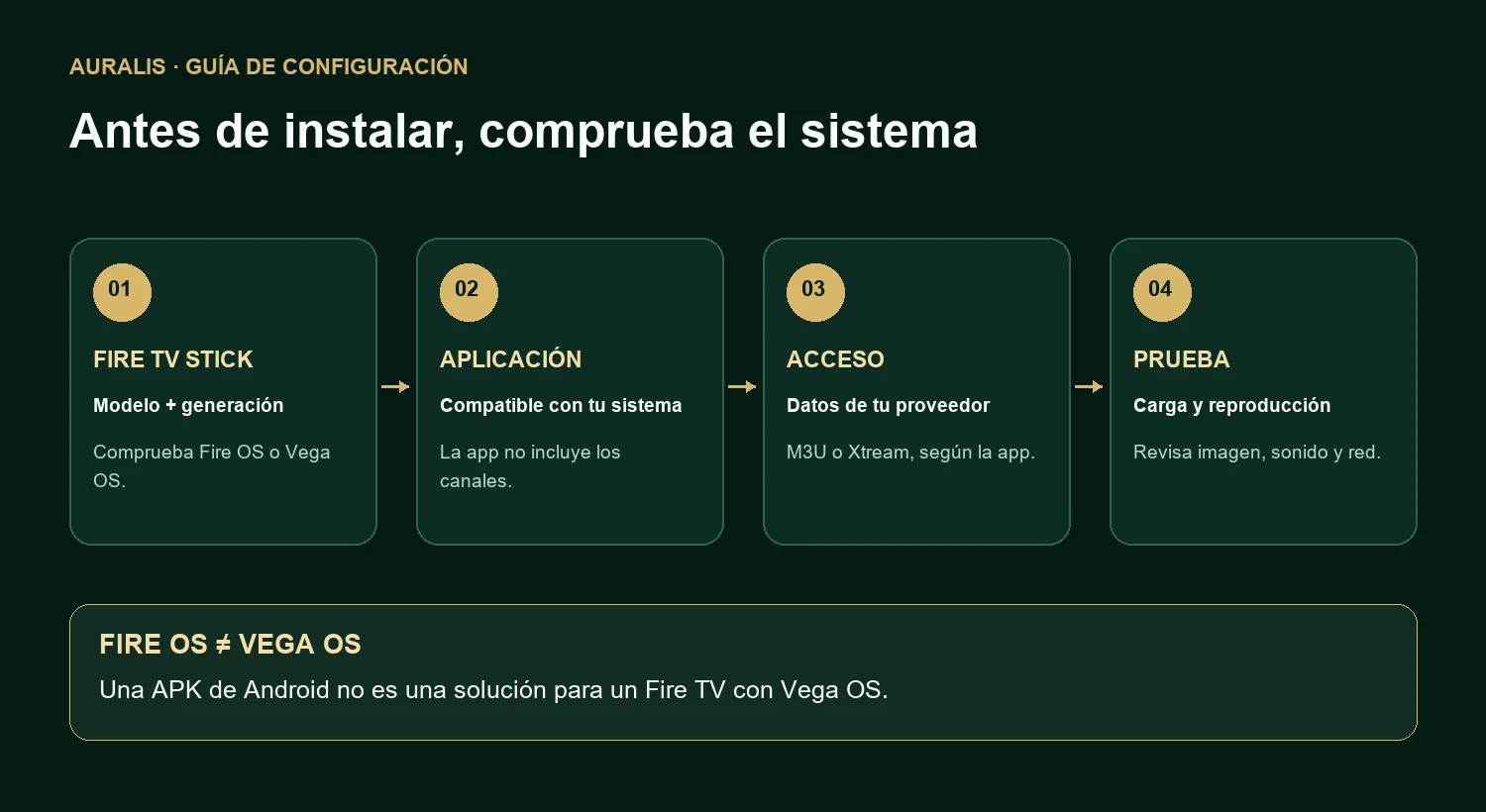
1. Comprueba tu modelo: Fire OS no es Vega OS
No todos los Fire TV Stick admiten las mismas aplicaciones. Amazon identifica modelos con Fire OS, basado en Android, y otros con Vega OS. Un tutorial que instala una APK de Android no sirve directamente para Vega OS.
| Ejemplo de modelo | Sistema indicado por Amazon | Qué comprobar |
|---|---|---|
| Fire TV Stick 4K Max, 2.ª generación (2023) | Fire OS 8 | Versión Android/Fire OS y requisitos de la app. |
| Fire TV Stick 4K Plus (2025) | Fire OS 8 | No confundir con el modelo 4K Select. |
| Fire TV Stick 4K Select (2025) | Vega OS | App específica disponible para ese dispositivo. |
| Fire TV Stick HD (2026) | Vega OS | La generación importa, no solo el nombre HD. |
Consulta el nombre y la versión en los ajustes de información del dispositivo, normalmente en Mi Fire TV o Dispositivo y software. Contrástalos con la tabla oficial de sistemas Fire TV de Amazon. Si utilizas Vega OS, comprueba la disponibilidad del reproductor en la tienda de tu propio equipo antes de comprar una licencia.
2. Elige una aplicación IPTV para tu Fire TV Stick
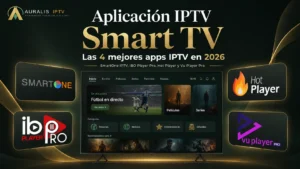
Elige por compatibilidad, manejo con el mando y formato de acceso, no por una lista genérica de «mejores apps». Estas son tres opciones que conviene revisar para equipos con Fire OS; su descarga Android no acredita compatibilidad con Vega OS.
| Reproductor | Qué indica su editor | Antes de instalar |
|---|---|---|
| IBO Player Pro | Ofrece una APK para Android y Amazon Fire TV. No incluye listas ni contenidos. | Usa el portal enlazado por el editor y verifica la versión concreta de la app. |
| HotPlayer | Menciona Fire Stick entre sus plataformas; ofrece favoritos, búsqueda y control parental. | Confirma la disponibilidad en tu modelo y el método de carga de la lista. |
| TiviMate | Su web ofrece una APK orientada a Android TV y funciones para organizar playlists. | Comprueba requisitos y compatibilidad con tu Fire OS; la licencia no incluye canales. |
La disponibilidad puede variar según el modelo, la región y las actualizaciones. No damos por compatible un Fire TV solo porque una web mencione «Android». Para comparar también reproductores de Samsung, LG y otros dispositivos, consulta nuestra guía de aplicaciones IPTV para Smart TV.
3. Cómo instalar IPTV en Fire TV Stick
Primera opción: la tienda del dispositivo
- Abre la búsqueda desde el menú principal del Fire TV.
- Escribe el nombre exacto del reproductor y comprueba quién lo publica.
- Selecciona la aplicación y pulsa Obtener o la opción de descarga que aparezca.
- Ábrela y revisa qué formato de acceso solicita antes de introducir datos.
Este es el recorrido descrito en la ayuda oficial de Amazon para descargar aplicaciones. Los nombres de los menús pueden variar según idioma y versión. Si la aplicación no aparece, no asumas que está disponible para ese modelo.
Si el editor ofrece una APK para Fire OS
Algunos editores ofrecen una descarga directa para dispositivos compatibles. Por ejemplo, la FAQ de IBO Player Pro enlaza su APK para Amazon Fire TV, y TiviMate publica su propia descarga. Sigue las instrucciones actuales del editor, comprueba el dominio y evita archivos modificados o códigos de descarga copiados de terceros.
Esta ruta exige verificar el modelo y los requisitos de instalación. No es una solución para Vega OS ni para eludir un aviso de seguridad. Si el sistema bloquea la app o el editor no confirma compatibilidad, detén la instalación y solicita una alternativa compatible.
4. Configura tu acceso: M3U, Xtream Codes o portal del lector
Una vez instalada la app, abre su opción de añadir lista o configurar el acceso. Las etiquetas cambian entre reproductores; utiliza únicamente el formato que admita tu versión.
Con una URL M3U
Copia la dirección completa en el campo de lista o playlist. Revisa que no haya espacios, saltos de línea ni caracteres cortados. Mantén el protocolo, el puerto y los parámetros exactamente como los ha entregado el proveedor; no cambies HTTPS por HTTP como solución genérica. Guarda la lista y espera a que termine la carga.
Con Xtream Codes
Si el lector ofrece esta opción, introduce por separado la dirección del servidor, el usuario y la contraseña. No pegues una URL M3U completa en el campo del servidor. Si falla, pide al proveedor que confirme los tres datos y que te indique si existe un formato alternativo compatible; cambiar entre M3U y Xtream no arregla una cuenta caducada.
Con MAC, Device ID o Device Key
Algunos reproductores muestran identificadores para asociar la playlist desde su portal. Sigue la dirección que indique la propia aplicación y verifica que coincida con el sitio del editor. Utiliza el identificador mostrado por el lector: no lo sustituyas por la MAC de red del Fire TV. Comparte estos datos solo con el soporte que necesite configurar tu acceso, nunca en comentarios públicos.
5. Comprueba la reproducción antes de darlo por terminado
Para comprobar IPTV en Fire TV Stick, abre un contenido autorizado y prueba imagen, sonido y cambio de canal. Después revisa otra categoría. Que aparezcan los nombres de los canales confirma que la lista ha cargado, pero no que todos los flujos estén disponibles.
- Si funciona en HD y se corta en una resolución mayor, compara la estabilidad de la red y la calidad elegida.
- Si falta la programación, comprueba si tu acceso incluye una fuente EPG y si el lector la ha actualizado.
- Si usas varios equipos, revisa el límite de conexiones simultáneas del plan.
- No deduzcas la calidad real del contenido únicamente del nombre «4K» del dispositivo.
Antes de contratar, puedes consultar los planes de suscripción IPTV de Auralis y confirmar con el equipo el número de pantallas y la configuración adecuada para tu modelo.
IPTV no funciona en Fire TV Stick: qué revisar
| Síntoma | Primera comprobación | Siguiente paso |
|---|---|---|
| La app no aparece o no se instala | Modelo, sistema y disponibilidad en la tienda. | Confirma compatibilidad con el editor; una APK Android no sirve para Vega OS. |
| Error de acceso o lista vacía | URL, usuario, contraseña, vigencia y formato. | Pide al proveedor que valide el acceso y el servidor. |
| La app se queda cargando | Conexión, actualización y tamaño de la playlist. | Reinicia el lector; si persiste, revisa caché y pide una lista más ligera. |
| Hay canales, pero uno no reproduce | Prueba otro canal y otra calidad. | Comunica el nombre del contenido y la hora del fallo; no reinstales todo por un único flujo. |
| Se corta todo el contenido | Wi-Fi, otras descargas y conexiones simultáneas. | Compara con otra app de vídeo y consulta si hay una incidencia del servicio. |
Si el lector se bloquea, Amazon explica cómo acceder a Ajustes → Aplicaciones → Gestionar aplicaciones instaladas para seleccionar la app y borrar su caché. No confundas caché con datos: borrar datos puede eliminar la configuración y obligarte a introducir de nuevo tu acceso. Conserva la información antes de hacerlo.
Para cortes repetidos, sigue el diagnóstico de nuestra guía IPTV se corta o se congela: soluciones paso a paso. Cambia una sola variable cada vez para saber qué ha resuelto el problema.
Preguntas frecuentes sobre IPTV en Fire TV Stick
¿Puedo usar IPTV en un televisor que no sea Smart TV?
Sí, si el televisor tiene una entrada HDMI adecuada y el Fire TV dispone de alimentación e Internet. La aplicación se ejecuta en el Fire TV, no en el sistema del televisor.
¿Todos los Fire TV Stick admiten los mismos reproductores?
No. El modelo, el sistema y la región influyen. Comprueba especialmente la diferencia entre Fire OS y Vega OS antes de seguir instrucciones que descarguen una APK.
¿Necesito Amazon Prime para instalar un reproductor?
Una suscripción a Prime Video no sustituye la licencia de una app ni el acceso IPTV. La cuenta de Amazon se utiliza para configurar el dispositivo; revisa por separado los requisitos y posibles pagos del lector y del servicio que vayas a utilizar.
¿Por qué pagar la aplicación no hace aparecer canales?
Porque estos reproductores no incluyen contenido. La licencia habilita funciones de la app; necesitas añadir tu propia lista o acceso autorizado y comprobar que esté activo.
¿Es obligatorio utilizar una VPN?
No es un requisito general para configurar el reproductor. Una VPN cambia la ruta de conexión y no resuelve una app incompatible o credenciales incorrectas. Consulta las condiciones del servicio y, si falla la conexión, explica al soporte si utilizas VPN antes de cambiar ajustes.
¿Qué datos envío al soporte si no funciona?
Indica modelo y generación, sistema, nombre y versión de la app, mensaje exacto, hora aproximada y si fallan todos los contenidos o solo uno. En capturas públicas oculta contraseñas, identificadores y URL completas que contengan credenciales.
Prepara tu Fire TV antes de elegir el plan
La configuración de IPTV en Fire TV Stick empieza por una app compatible y termina comprobando la reproducción real. Si no sabes qué lector elegir, contacta con Auralis indicando tu modelo de Fire TV. Así podremos revisar el sistema y el formato de acceso antes de recomendarte el siguiente paso.
Encontrarás más explicaciones sobre dispositivos, aplicaciones y resolución de problemas en nuestras guías IPTV.
Fuentes y revisión editorial
Información contrastada el 25 de octubre de 2026 con la documentación de Amazon y los editores enlazados. Esta guía es documental: no presenta una prueba física de todos los modelos ni garantiza la disponibilidad futura de una aplicación. Las ilustraciones son explicativas y no son capturas de la interfaz de Amazon.