¿Tu IPTV se corta, se congela o se queda cargando justo cuando quieres ver un partido, una película o una serie? En muchos casos, el problema no viene de una sola causa. Puede estar relacionado con el Wi-Fi, el router, el lector IPTV, el buffer, el dispositivo o incluso con el uso de varias pantallas al mismo tiempo.
En esta guía encontrarás soluciones prácticas para mejorar la estabilidad de tu IPTV en España. La idea es que puedas revisar cada punto de forma ordenada antes de cambiar de aplicación, modificar tu conexión o contactar con soporte.
Si quieres comprobar la estabilidad del servicio antes de contratar, también puedes revisar la página de suscripción IPTV España de Auralis IPTV.
Resumen rápido: qué hacer si tu IPTV se corta
- Conecta tu Smart TV, Android Box o Fire TV por cable Ethernet si es posible.
- Si usas Wi-Fi, elige la red 5 GHz y mantén el dispositivo cerca del router.
- Reinicia el router y el dispositivo IPTV.
- Comprueba tu velocidad real con fast.com o Speedtest.
- Aumenta ligeramente el buffer en tu aplicación IPTV.
- Activa el decodificador por hardware si el lector lo permite.
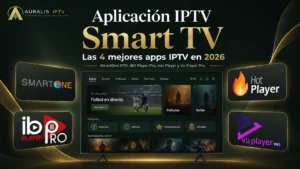
- Prueba otro lector como TiviMate, IBO Player, Smart IPTV o VLC.
- Recarga el EPG y revisa la hora del dispositivo.
Por qué la IPTV se corta o se congela
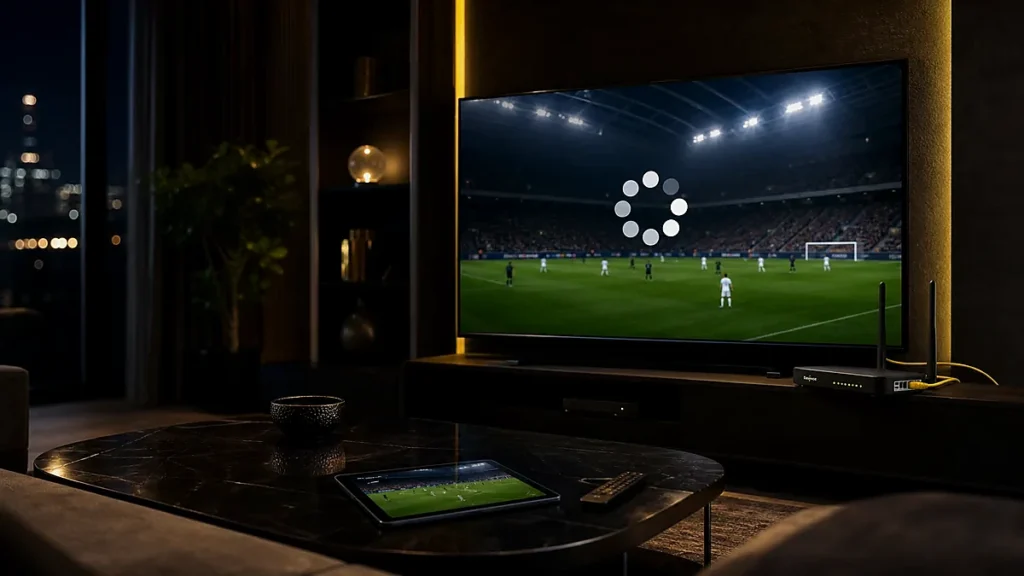
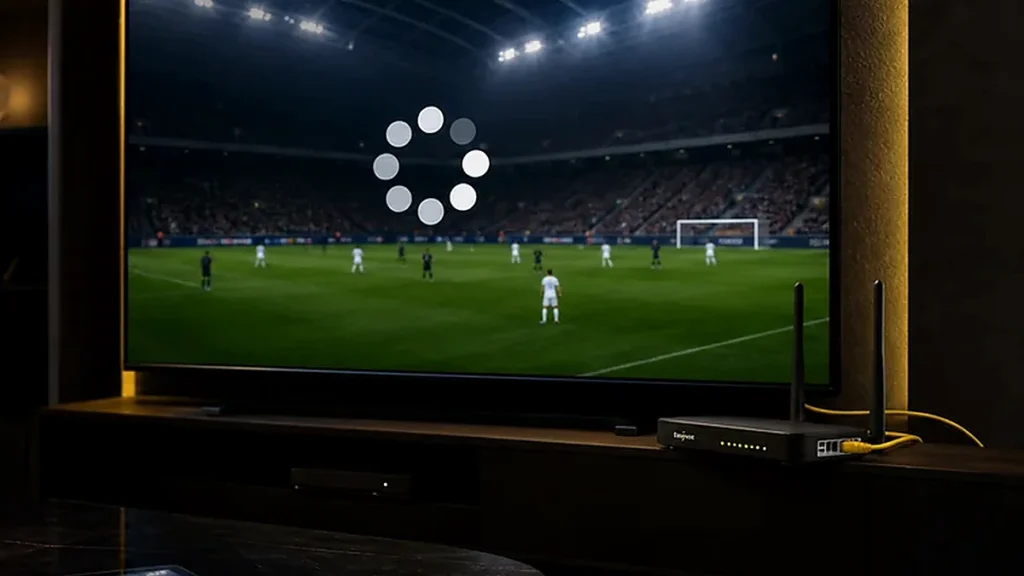
Cuando una IPTV se corta, muchas personas piensan inmediatamente que el servicio no funciona bien. A veces puede ser así, pero no siempre. Una conexión inestable, un lector mal configurado o un dispositivo saturado pueden provocar cortes aunque el acceso IPTV esté funcionando correctamente.
Las causas más habituales son:
- señal Wi-Fi débil o saturada;
- uso de la red 2.4 GHz en lugar de 5 GHz;
- router sin reiniciar durante mucho tiempo;
- buffer demasiado corto en el lector;
- aplicación IPTV antigua o mal configurada;
- varios dispositivos consumiendo Internet al mismo tiempo;
- VPN lento o mal ubicado;
- EPG desactualizado o mal cargado.
12 soluciones para cuando IPTV se corta
1. Usa cable Ethernet siempre que puedas
El cable Ethernet es la opción más estable para ver IPTV sin cortes. Reduce las interferencias, evita caídas de señal y mantiene una conexión más constante que el Wi-Fi. Si tu Smart TV, Android Box o Fire TV está cerca del router, esta debería ser la primera prueba.
2. Cambia al Wi-Fi 5 GHz
Si no puedes usar cable, conecta el dispositivo a la red Wi-Fi 5 GHz. Esta frecuencia suele ofrecer mejor velocidad y menos interferencias que la red 2.4 GHz. Funciona especialmente bien cuando la TV o el dispositivo IPTV están cerca del router.
3. Reinicia el router y el dispositivo IPTV
Apaga el router durante 30 segundos y vuelve a encenderlo. Haz lo mismo con la Smart TV, Android TV, Fire TV Stick o móvil. Este reinicio puede resolver bloqueos temporales, limpiar cachés de red y recuperar una conexión más estable.
4. Comprueba la velocidad real de Internet
Haz una prueba de velocidad desde el mismo lugar donde usas IPTV. No basta con conocer la velocidad contratada: lo importante es la velocidad real que recibe tu dispositivo. Para Full HD, conviene tener margen suficiente y una conexión estable. Para 4K, la exigencia es mayor.
Puedes usar fast.com o Speedtest y repetir la prueba por la noche, cuando la red suele estar más cargada.
5. Ajusta el buffer del lector IPTV
Algunos lectores permiten modificar el buffer. Si la IPTV se congela cada pocos segundos, aumenta ligeramente este valor. Un buffer de 2 a 4 segundos puede ayudar a que el reproductor cargue mejor el flujo antes de mostrarlo.
No conviene poner un buffer excesivo desde el principio. Empieza con un ajuste medio, prueba varios canales y observa si los cortes se reducen.
6. Activa el decodificador por hardware
En aplicaciones como TiviMate, IPTV Smarters, IBO Player o reproductores similares, busca el ajuste de decodificación. Si existe la opción “Hardware”, “HW” o “Auto”, actívala. Esto permite que el dispositivo procese mejor el vídeo y evita sobrecargar el procesador.
7. Prueba otro lector IPTV
No todos los lectores funcionan igual en todos los dispositivos. En Android TV, TiviMate suele ser una opción sólida. En Smart TV Samsung o LG, IBO Player y Smart IPTV pueden funcionar mejor según el modelo. En ordenador, VLC puede ayudarte a comprobar si el problema viene de la aplicación o del flujo.
Si necesitas orientación por dispositivo, consulta las guías IPTV de Auralis.
8. Actualiza la aplicación y el sistema
Una aplicación antigua puede provocar errores de reproducción, cortes, fallos de audio o problemas al cambiar de canal. Revisa las actualizaciones del lector IPTV y también las del sistema de tu Smart TV, Android TV, Fire TV Stick, Apple TV o móvil.
9. Recarga el EPG
El EPG es la guía de programación. Si está mal cargado o desactualizado, algunos lectores pueden volverse lentos o inestables. Entra en los ajustes de tu app IPTV, recarga el EPG y revisa que la hora y zona horaria del dispositivo sean correctas.
10. Cierra aplicaciones en segundo plano
En Fire TV Stick, Android Box y móviles, tener muchas aplicaciones abiertas puede reducir el rendimiento. Cierra apps que no estés usando, elimina archivos innecesarios y reinicia el dispositivo antes de ver un evento importante.
11. Prueba sin VPN
Un VPN puede ayudar en algunos casos, pero también puede provocar más latencia si el servidor está lejos o saturado. Para diagnosticar bien el problema, prueba primero sin VPN. Si la IPTV deja de cortarse, el problema probablemente estaba en la ruta del VPN.
12. Contacta con soporte si el problema continúa
Si ya probaste Ethernet, Wi-Fi 5 GHz, otro lector, reinicio completo y ajuste de buffer, contacta con soporte. Envía el modelo de tu dispositivo, la aplicación utilizada, una captura del error si aparece y la hora aproximada del problema.
También puedes revisar los canales IPTV disponibles y confirmar que estás usando una aplicación compatible.
Ajustes recomendados según el dispositivo
Smart TV Samsung y LG
Usa una aplicación compatible como IBO Player, Smart IPTV o una alternativa disponible en tu tienda de apps. Después de activar el acceso, reinicia la TV y recarga la lista. Si el Wi-Fi es débil, prueba con cable Ethernet o acerca la TV al router.
Android TV y Android Box
TiviMate suele ser una buena opción para Android TV. Activa el decodificador por hardware, usa Wi-Fi 5 GHz o Ethernet y ajusta el buffer si notas cortes. También puedes revisar la ayuda oficial de Google TV.
Fire TV Stick
En Fire TV Stick, libera espacio, cierra apps abiertas y reinicia el dispositivo antes de ver IPTV. Si el modelo es antiguo, puede sufrir más con canales de alta calidad o cambios rápidos entre canales.
Apple TV
Mantén tvOS actualizado y prueba una app compatible con M3U o Xtream Codes. Si notas cortes o errores de audio, revisa los ajustes de reproducción y reinicia el dispositivo. Puedes consultar la ayuda oficial de Apple TV.
PC y Mac
En ordenador, VLC o Kodi pueden servir para probar la estabilidad del enlace. Si funciona bien en PC pero no en la Smart TV, es probable que el problema esté en la aplicación, el Wi-Fi o el dispositivo de televisión.
Checklist antes de ver un partido o evento importante
Antes de un evento en directo, revisa estos puntos:
- el dispositivo está conectado por Ethernet o Wi-Fi 5 GHz;
- el router fue reiniciado recientemente;
- la aplicación IPTV está actualizada;
- el buffer está configurado en un nivel medio;
- el EPG está recargado;
- no hay descargas pesadas en la red;
- el VPN está desactivado durante la prueba;
- tienes un lector alternativo instalado.
Esta checklist ayuda a reducir cortes antes de un partido, una carrera, una película o cualquier contenido en directo.
Cuándo conviene probar otro servicio IPTV
Si tu conexión es estable, el lector está bien configurado y el problema aparece en varios dispositivos, puede ser momento de probar otro acceso. En ese caso, busca un servicio que ofrezca activación clara, soporte disponible y compatibilidad con Smart TV, Android, Fire TV, móvil y ordenador.
Auralis IPTV está pensado para usuarios que buscan una experiencia premium en España, con contenido en directo, películas, series, deportes y soporte para diferentes dispositivos. Si trabajas con clientes, también puedes consultar el programa revendedor IPTV.
FAQ: IPTV se corta
¿Por qué mi IPTV se corta por la noche?
Por la noche suele haber más dispositivos conectados y más consumo de red. También pueden aparecer saturaciones en Wi-Fi o rutas más lentas. Prueba Ethernet, Wi-Fi 5 GHz, reinicio del router y una medición de velocidad en la misma franja horaria.
¿Qué es mejor para IPTV, Wi-Fi o Ethernet?
Ethernet suele ser más estable porque no depende de la señal inalámbrica. Si no puedes usar cable, el Wi-Fi 5 GHz es la mejor alternativa cuando el dispositivo está cerca del router y no hay muchas paredes entre ambos.
¿Qué aplicación usar si IPTV se congela?
Depende del dispositivo. En Android TV, TiviMate suele funcionar bien. En Samsung y LG, IBO Player o Smart IPTV pueden ser buenas opciones. En PC y Mac, VLC permite probar rápidamente si el problema viene del lector o de la conexión.
¿El buffer soluciona todos los cortes IPTV?
No siempre. El buffer ayuda cuando hay pequeñas variaciones de conexión, pero no corrige un Wi-Fi muy débil, un router saturado o un dispositivo demasiado lento. Lo ideal es combinar buffer medio, buena conexión y lector actualizado.
¿Un VPN puede causar cortes en IPTV?
Sí. Un VPN lento, lejano o saturado puede aumentar la latencia y provocar cortes. Para diagnosticar, prueba primero sin VPN. Si la reproducción mejora, cambia de servidor VPN o evita usarlo durante eventos importantes.
Conclusión
Cuando la IPTV se corta, lo más importante es revisar el problema con orden: conexión, Wi-Fi, router, lector, buffer, EPG y dispositivo. Muchas veces, una mejora simple como usar Ethernet, activar Wi-Fi 5 GHz o cambiar de aplicación es suficiente para recuperar una experiencia fluida.
Si quieres una solución estable para ver IPTV en España, consulta la suscripción IPTV España de Auralis IPTV y prueba la compatibilidad con tus dispositivos antes de decidir.